Panduan ini disusun khusus untuk Koperasi Desa/Kelurahan Merah Putih (KDKMP) sebagai pengguna resmi Sistem Informasi Manajemen Koperasi Desa (SIMKOPDES). Panduan ini bertujuan untuk membantu pengelola KDKMP dalam mengelola seluruh aktivitas penjualan dengan mudah, sistematis, dan sesuai dengan kebutuhan operasional koperasi.
Melalui panduan ini, Anda akan dipandu langkah demi langkah dalam mengelola produk, barang masuk, inventaris, dan transaksi penjualan, sehingga proses penjualan dapat berjalan lancar, akurat, dan terkendali. SIMKOPDES hadir untuk mendukung KDKMP dalam mengoptimalkan operasional penjualan, meningkatkan efisiensi pencatatan, serta menyediakan laporan yang real-time dan dapat diandalkan untuk pengambilan keputusan.
Dengan mengikuti petunjuk dalam panduan ini, Anda dapat memastikan bahwa setiap transaksi tercatat dengan baik, stok selalu terpantau, dan pelayanan kepada anggota serta pelanggan dapat dilakukan dengan lebih profesional dan transparan.
Mari mulai menjelajah fitur-fitur penjualan di SIMKOPDES dan wujudkan pengelolaan penjualan yang lebih terstruktur dan modern untuk kemajuan KDKMP!
A. Pengenalan Menu Penjualan
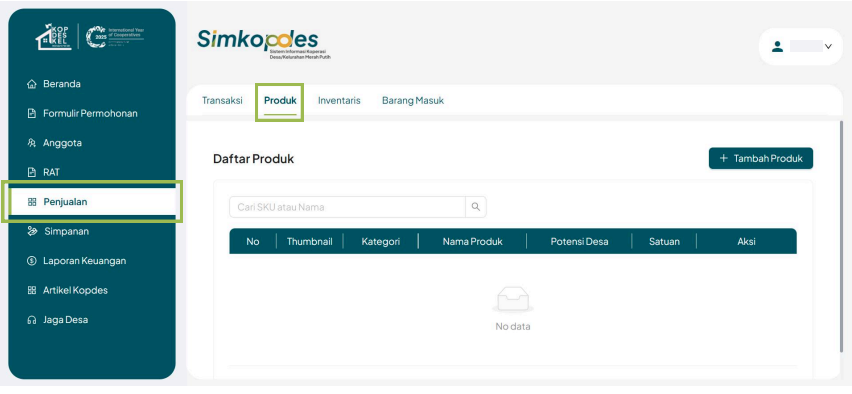
Pada SIMKOPDES, menu Penjualan terdiri dari empat submenu utama:
- Transaksi
- Produk
- Barang Masuk
- Inventaris
B. Pengelolaan Produk
1. Akses Menu Produk
- Masuk ke menu Penjualan → klik tab Produk.
- Tampil halaman Daftar Produk.
2. Menambah Produk Baru
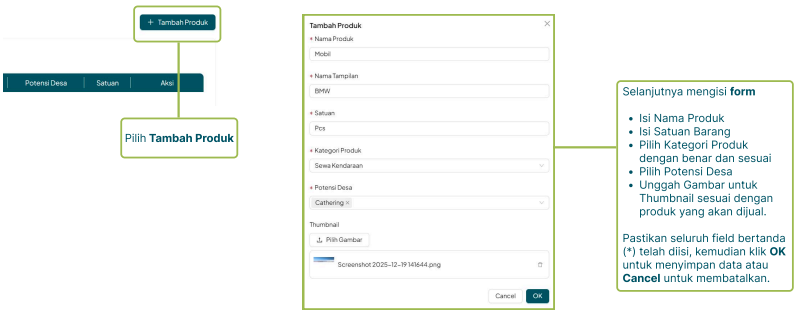
- Klik Tambah Produk.
- Isi formulir yang tersedia:
- Nama Produk
- Satuan
- Kategori Produk
- Potensi Desa
- Upload Gambar (Thumbnail)
- Klik OK untuk menyimpan atau Cancel untuk membatalkan.
3. Mengedit atau Menghapus Produk
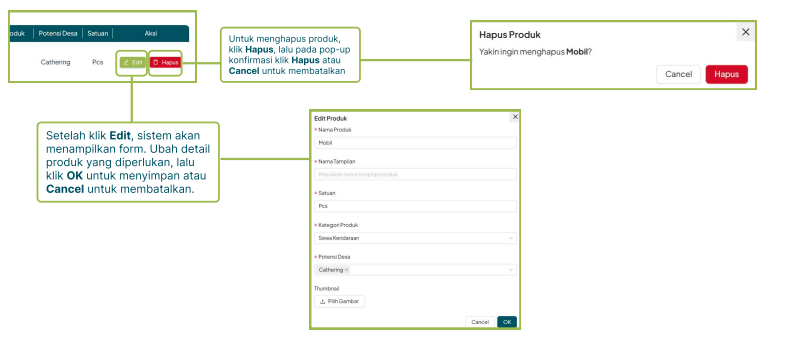
- Pada Daftar Produk, klik Edit untuk mengubah data produk.
- Klik Hapus untuk menghapus produk (konfirmasi akan muncul).
C. Pengelolaan Barang Masuk
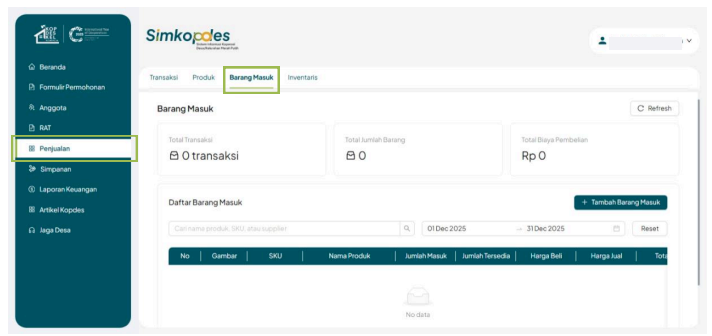
1. Akses Menu Barang Masuk
- Klik tab Barang Masuk pada menu Penjualan.
2. Mencatat Barang Masuk
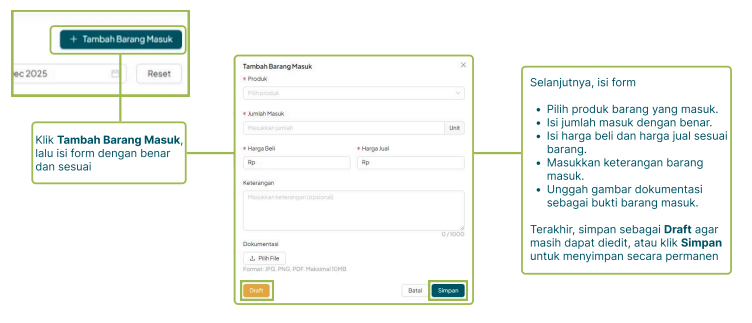
- Klik Tambah Barang Masuk.
- Isi data:
- Pilih produk
- Jumlah masuk
- Harga beli & harga jual
- Keterangan
- Upload dokumentasi (foto/berkas)
- Simpan sebagai Draft (masih bisa diedit) atau Simpan (permanen).
D. Inventaris
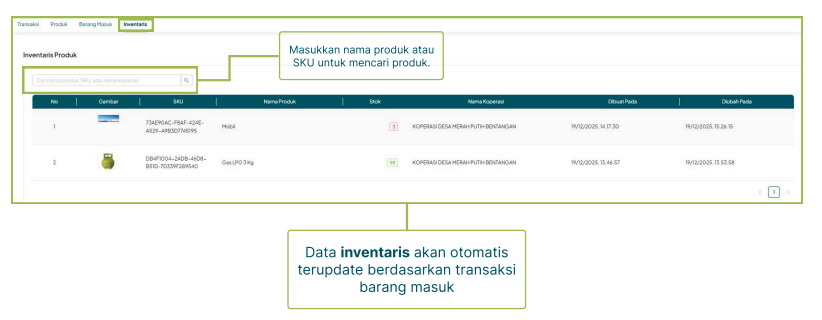
- Klik tab Inventaris pada menu Penjualan.
- Data inventaris otomatis terupdate berdasarkan transaksi barang masuk.
- Gunakan kolom pencarian untuk mencari produk berdasarkan nama atau SKU.
E. Transaksi Penjualan
1. Membuat Transaksi Baru
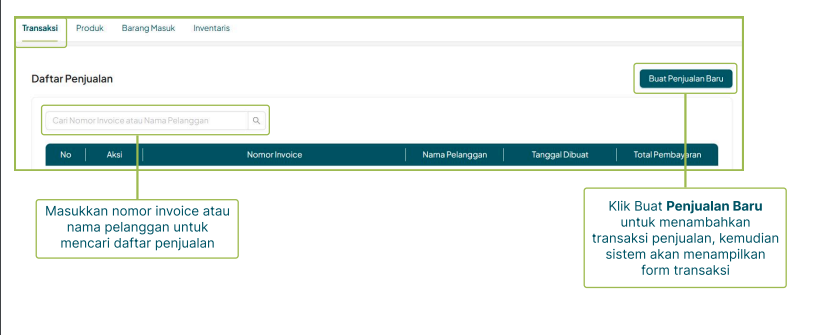
- Klik tab Transaksi → Buat Penjualan Baru.
2. Mengisi Data Transaksi
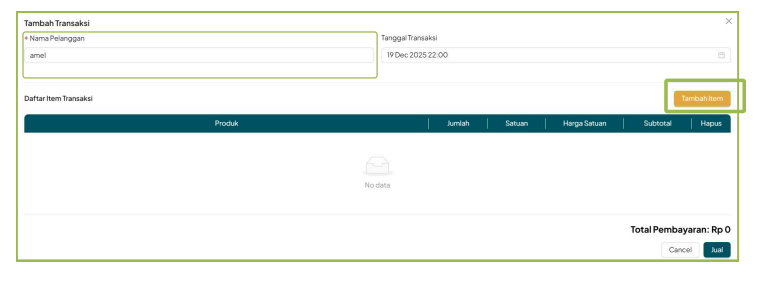
- Masukkan nama pelanggan.
- Klik Tambah Item → pilih produk yang akan dijual.
- Sistem otomatis menghitung subtotal dan total pembayaran.
3. Menyimpan Transaksi
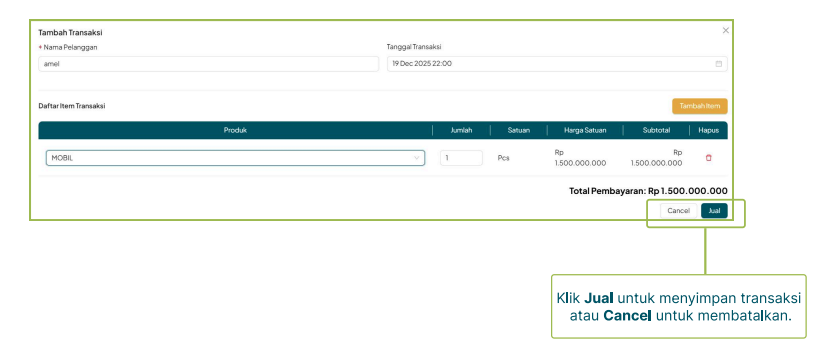
- Klik Jual untuk menyimpan transaksi.
- Klik Cancel untuk membatalkan.
4. Melihat Detail Transaksi
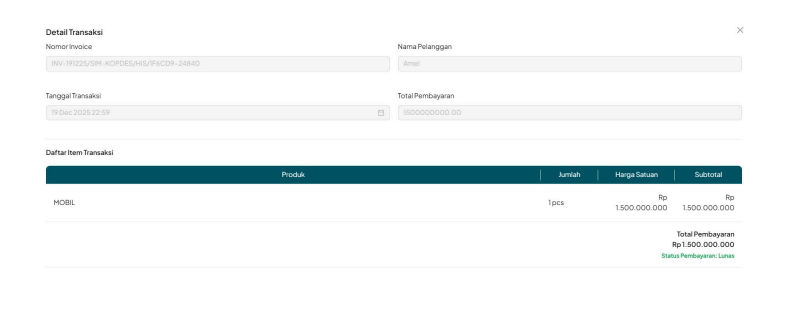
- Pada Daftar Penjualan, klik Detail untuk melihat informasi lengkap transaksi.
Catatan: Panduan ini khusus untuk penggunaan internal Koperasi Desa/Kelurahan Merah Putih (KDKMP) dan dapat disesuaikan dengan kebutuhan operasional koperasi. Pastikan data diisi dengan benar sebelum disimpan.
