Rapat Anggota Tahunan (RAT) merupakan forum tertinggi dalam struktur organisasi koperasi yang berfungsi untuk mengevaluasi kinerja serta meminta pertanggungjawaban Pengurus dan Pengawas atas pengelolaan koperasi. Melalui RAT, anggota berhak memperoleh keterangan secara transparan mengenai kegiatan dan keuangan koperasi sesuai dengan ketentuan Undang-Undang No. 25 Tahun 1992.
Panduan ini disusun khusus untuk Koperasi Desa/Kelurahan Merah Putih (KDKMP) sebagai pengguna resmi Sistem Informasi Manajemen Koperasi Desa (SIMKOPDES). Panduan ini akan memandu Anda langkah demi langkah dalam mengisi dan melengkapi data RAT secara digital, mulai dari profil koperasi hingga pengunggahan dokumen final.
Dengan menggunakan SIMKOPDES, proses penyusunan dan pelaporan RAT menjadi lebih sistematis, akurat, dan efisien. Mari kita mulai proses pengisian RAT untuk kemajuan dan transparansi koperasi kita.
A. Akses Menu RAT
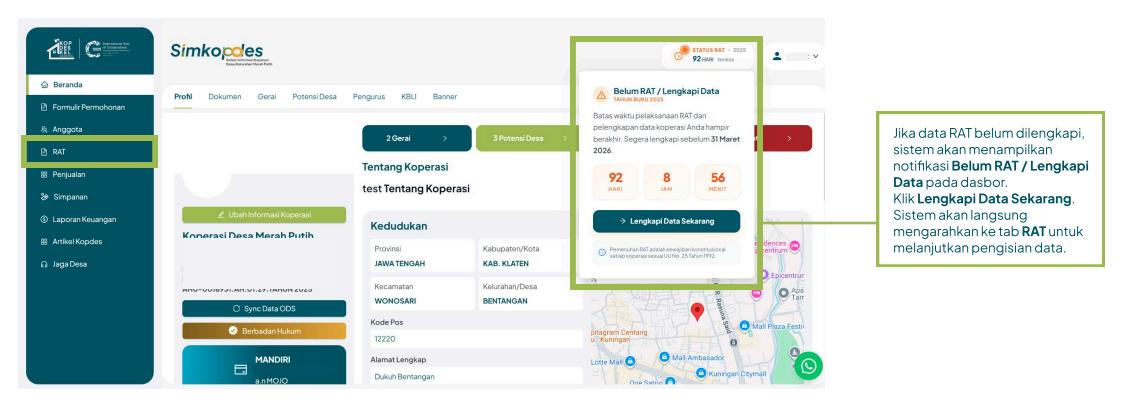
- Masuk ke dasbor SIMKOPDES.
- Klik menu RAT pada sidebar, atau klik STATUS RAT badge di kanan atas layar.
- Jika data RAT belum lengkap, sistem akan menampilkan notifikasi “Belum RAT / Lengkapi Data”.
- Klik Lengkapi Data Sekarang untuk diarahkan ke tab RAT.
B. Tahap Pengisian RAT
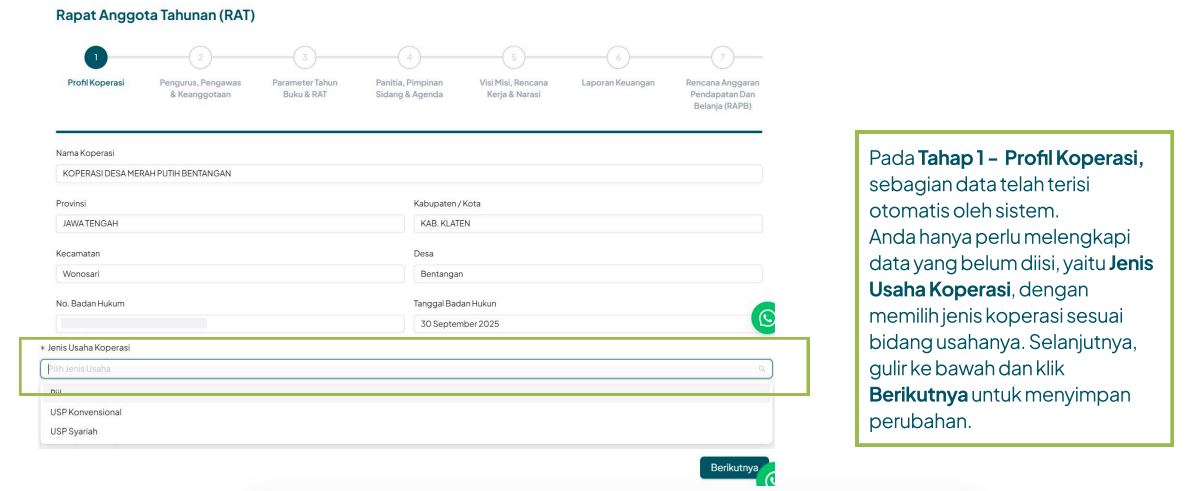
1. Profil Koperasi
- Data seperti nama, alamat, dan badan hukum sudah terisi otomatis.
- Lengkapi Jenis Usaha Koperasi sesuai bidang usaha.
- Klik Berikutnya untuk melanjutkan.
2. Pengurus, Pengawas, & Keanggotaan
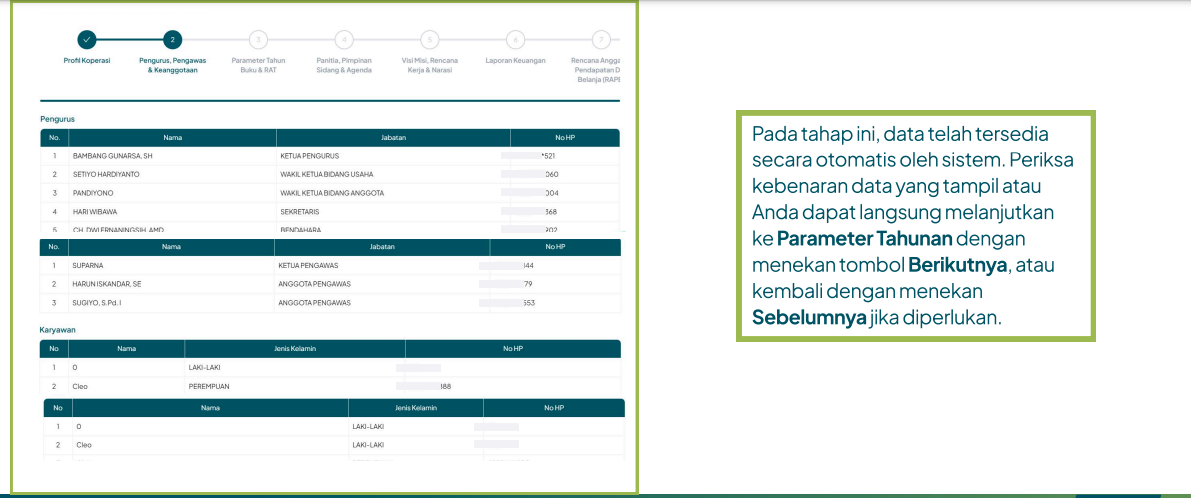
- Data kepengurusan dan keanggotaan telah tersedia otomatis dari sistem.
- Periksa kebenaran data, lalu klik Berikutnya.
3. Parameter Tahun Buku & RAT
Lengkapi data berikut:
- Rincian Pelaksanaan RAT:
- Rapat Anggota Tahunan Ke-
- Tahun Rencana Kerja Berikutnya
- Tahun Pembanding Anggaran
- Tanggal Pelaksanaan
- Tahun Buku
- Tahun Rencana Anggaran
- Tempat Pelaksanaan
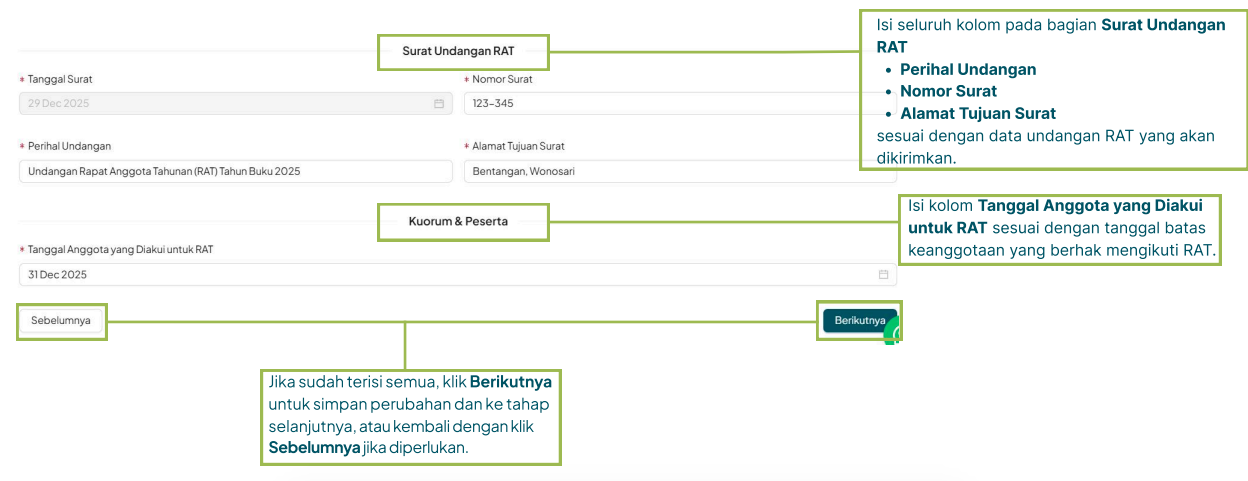
- Surat Undangan RAT:
- Tanggal Surat
- Nomor Surat
- Perihal Undangan
- Alamat Tujuan
- Kuorum & Peserta:
- Tanggal Anggota yang Diakui untuk RAT
Klik Berikutnya setelah semua data terisi.
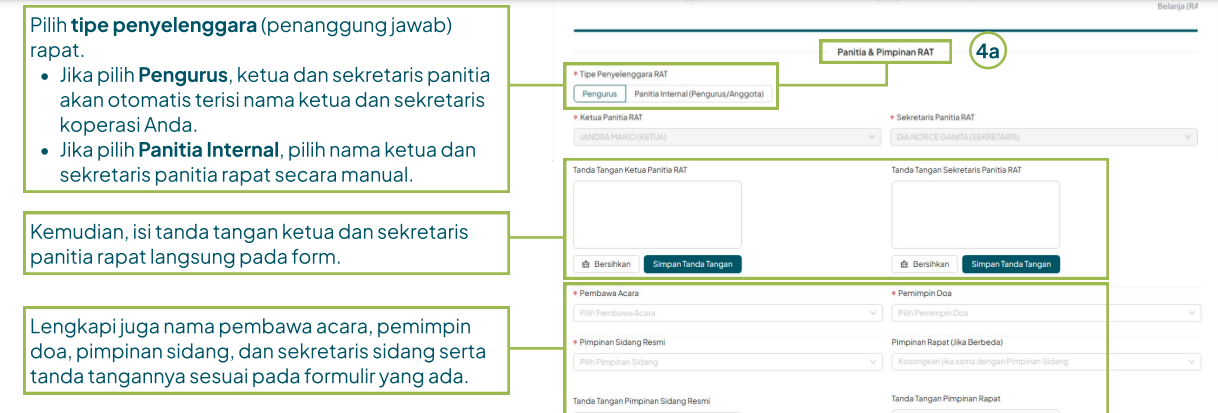
4. Panitia, Pimpinan Sidang & Agenda
Lengkapi:
- Panitia & Pimpinan RAT:
- Pilih tipe penyelenggara (Pengurus atau Panitia Internal).
- Isi nama dan tanda tangan ketua serta sekretaris panitia.
- Pejabat & Undangan:
- Biarkan default atau sesuaikan jika diperlukan.
- Agenda RAT:
- Isi susunan acara. Anda dapat menambah atau mengubah agenda.
- Dokumen Agenda & Tata Tertib:
- Isi tanggal dan tempat terkait.
Klik Berikutnya untuk lanjut.
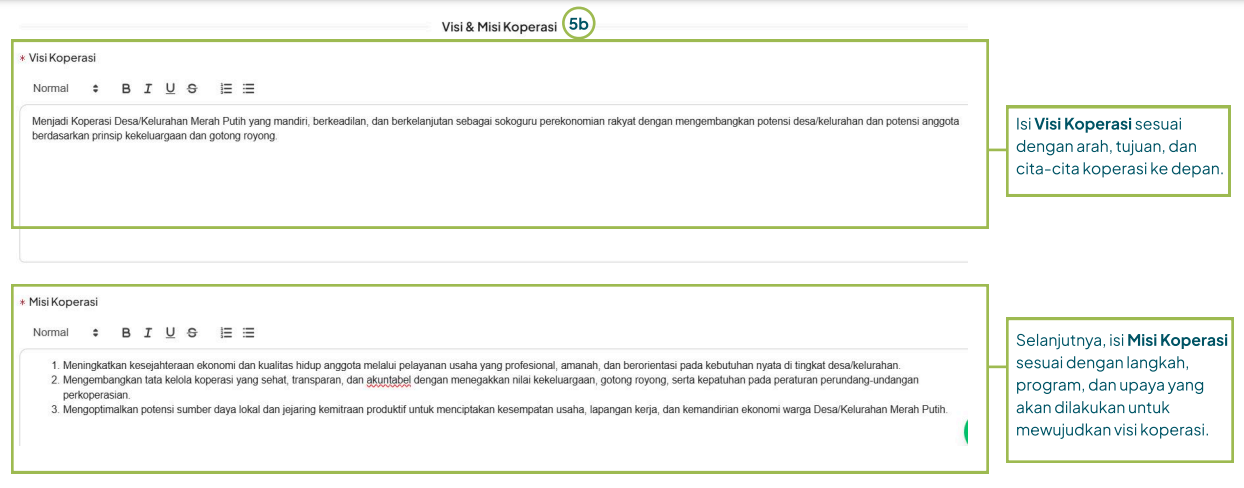
5. Visi Misi, Rencana Kerja & Narasi
Lengkapi:
- Kata Pengantar Pengurus
- Visi & Misi Koperasi
- Tujuan Rencana Kerja
- Rencana Kerja Per Bidang:
- Administrasi
- Pendidikan
- Permodalan
- Usaha
- Sarana dan Prasarana
- Lain-lain (opsional)
- Informasi Rencana Kerja:
- Tanggal Rencana Kerja
Klik Berikutnya.
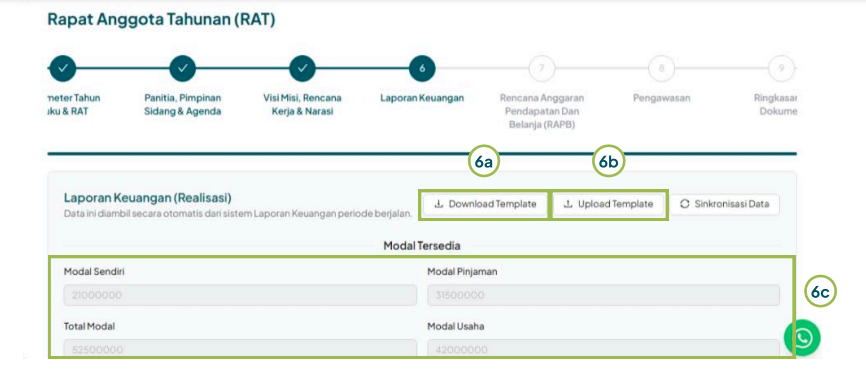
6. Laporan Keuangan
- Klik Download Template untuk mengunduh template laporan keuangan (Excel).
- Isi data keuangan sesuai template.
- Klik Upload Template untuk mengunggah file yang telah diisi.
- Sistem akan otomatis memuat data keuangan ke formulir.
- Klik Berikutnya.
7. Rencana Anggaran Pendapatan dan Belanja (RAPB)
Lengkapi:
- Modal Tersedia:
- Modal Sendiri, Modal Pinjaman, Modal Usaha, dll.
- Rencana Pendapatan:
- Penjualan Barang/Jasa, Jasa Bunga, dll.
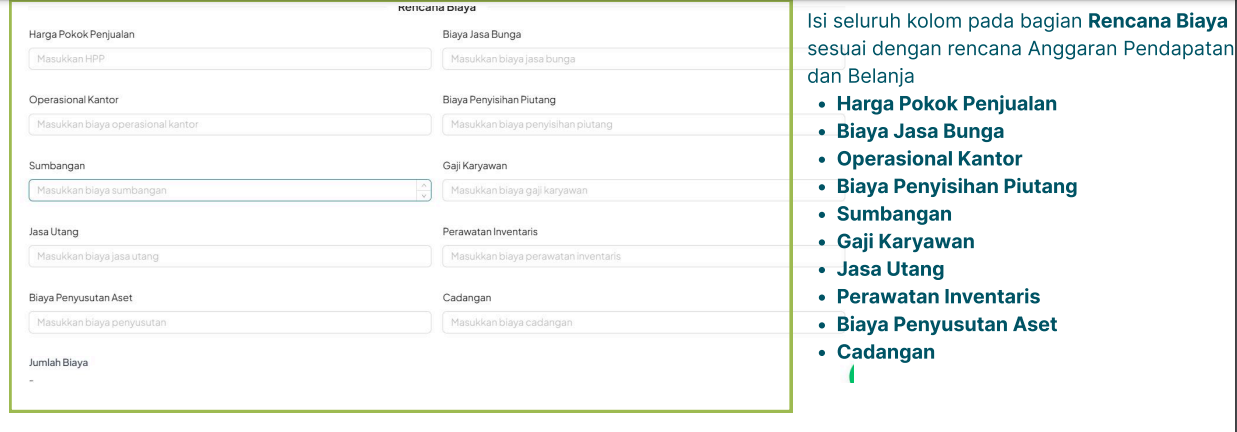
- Rencana Biaya:
- HPP, Gaji, Operasional, Penyusutan, dll.
- Sisa Hasil Usaha:
- Tanggal Rencana Anggaran
Klik Berikutnya.
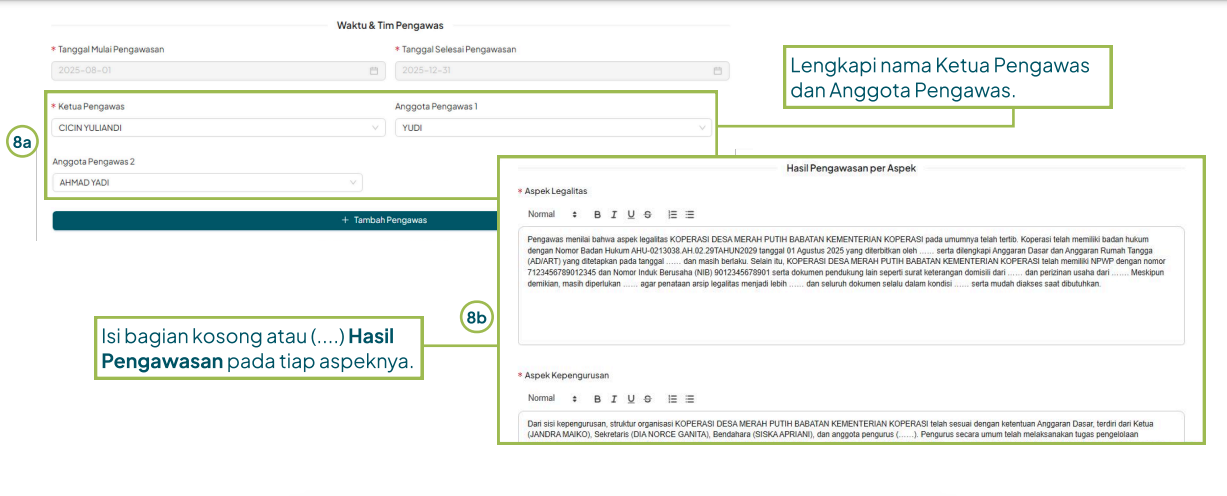
8. Pengawasan
- Isi nama Ketua Pengawas dan Anggota Pengawas.
- Lengkapi bagian Hasil Pengawasan pada setiap aspek.
- Klik Berikutnya.
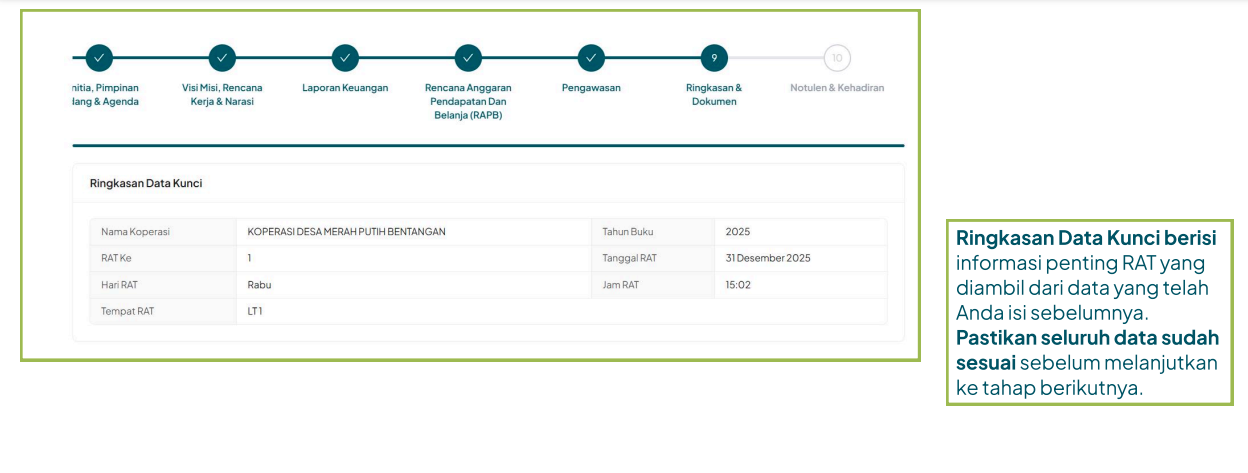
9. Ringkasan & Dokumen
- Periksa Ringkasan Data Kunci yang sudah terisi otomatis.
- Centang dokumen yang akan disertakan pada Checklist Dokumen.
- Klik Generate Dokumen untuk mengunduh file PDF.
- Klik Berikutnya.
10. Notulen Rapat & Kehadiran
- Isi Notulen Rapat:
- Tulis ringkasan hasil RAT.
- Daftar Kehadiran Anggota:
- Centang kehadiran anggota sesuai daftar.
- Unggah Dokumen Lengkap & Cover:
- Unggah seluruh dokumen RAT dalam format PDF (maks. 10MB).
- Unggah Dokumentasi Kegiatan RAT (opsional).
- Klik Laporan RAT untuk menyelesaikan proses.

C. Penyelesaian
Setelah semua tahap selesai, RAT Anda telah tercatat secara lengkap di sistem SIMKOPDES. Anda dapat mengunduh dokumen final, mencetak laporan, atau mengirimkannya kepada pihak terkait sesuai kebutuhan.
Panduan ini disusun untuk memudahkan Koperasi Desa/Kelurahan Merah Putih dalam menyelenggarakan Rapat Anggota Tahunan secara digital yang akurat, transparan, dan efisien.
Selamat melaksanakan RAT dan semoga koperasi kita semakin maju!
